MagicCode レッスン10
ボタンでLEDをオン・オフしよう!~スイッチのしくみを作ってみよう~
1.なにをするの?
Magicbitの右ボタンを使って、「押すたびにLED(D27)がついたり消えたりする」スイッチのようなプログラムを作ってみます。
実際のお部屋の明かりのスイッチみたいに、“オン・オフ”を切り替えられるよ!
2.準備するもの
-
Magicbit本体(ボードの右ボタンとLEDを使います)
-
パソコン(MagicCodeを開こう)
3.MagicCodeでプログラムをつくろう!
みどりのはたをクリックするとスタート!
-
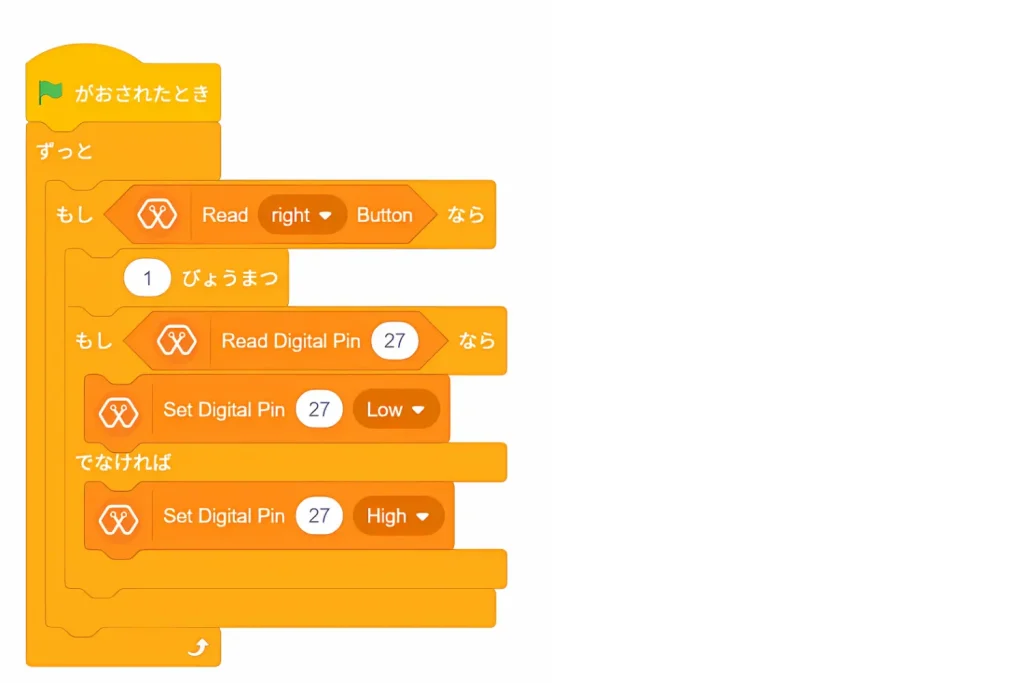
「ずっと」ブロックで、プログラムが何回もくりかえされるよ。
-
「もし right ボタンが押されたら」ブロックの中で、“LEDの状態”を調べて、ついていたら消す、消えていたらつける、という動きをプログラムするよ。
-
「1びょうまつ」ブロックは、プログラムが高速でくりかえされているとき、ボタンを押したときにLEDが何度もついたり消えたりしないように、一度ボタンが押されたら1秒間待ってから次の判定をするしくみです。
4.プログラムのポイント
-
「もし right ボタンが押されたら」…ボタンが押された瞬間だけ動くようにしているよ。
-
「もし デジタルピン27がHighなら」…LEDがすでについているか調べるブロックだよ。
-
「Set Digital Pin 27をLow」…LEDがついていたら消す
-
「Set Digital Pin 27をHigh」…LEDが消えていたらつける
-
「1びょうまつ」…押してから1秒休むことで、ボタンを連打してもLEDがパチパチつかなくなる工夫!
5.プログラム全体
-
上の画像のとおりにブロックを並べてみよう!
- ブロックが多くなってくると、くみたてがむずかしくなってくるよ
6.豆知識・なぜだろう?
💡 実際の部屋のスイッチは、「カチッ」と切り替えることで電気の通り道(回路)をつないだり、離したりしているよ。
でも今回のプログラムは、「スイッチの状態(ついているか消えているか)」をプログラムでしらべて、押すたびに反対の動きをさせているんだ。
しくみは違うけど、プログラムならではの便利な作り方を学べるよ!
7.つまづきポイントとヒント
-
「もし~なら」ブロックの形や、内側のブロックのはめ方やくみたてるじゅんばんに注意しよう。ぴったり合わないときは、形をよく見てね。
-
「1びょうまつ」を外すと、どうなる?すごいスピードでパチパチついたり消えたりするかも!(このスピードでプログラムが動いているということだよ)
8.保護者の方へ
このレッスンでは「状態の切り替え」や「条件分岐」の基本が楽しく学べます。
本物のスイッチとの違いにも触れることで、「プログラムでできること」の幅の広さに気づくきっかけになります。
ぜひ、「なんでこうなるんだろう?」と一緒に考えてみてください!