MagicCode(マジックコード)って なに?
MagicCode(マジックコード)は、パズルみたいな かたちの ブロックを ならべてプログラミングができる、たのしい ソフトです。
はじめて プログラミングに ちょうせんする人でも、「やってみたい!」という 気もちが あれば だいじょうぶ。
画面の なかで ブロックを ドラッグ(ひっぱって うごかすこと) して つなげるだけで、ゲームや アニメーション(うごくえ)、ロボットの うごきも つくれるよ。
むずかしい ルールや 英語(えいご)は きにしなくて いいから、どんどん チャレンジしよう!
さらに、MagicCodeは Magicbit(マジックビット) や Arduino(アルディーノ)、Microbit(マイクロビット) と いう ほんものの でんし きかい とも つながります。
ボタンやセンサー(かんちき)、ライトやモーター(うごくぶひん)などを、自分で プログラムして うごかすことが できるよ!
「できた!」の かんどうを、MagicCodeで たいけん してみよう!

MagicCodeインターフェースとツール
ブロック
MagicCodeの「ブロック」は、パズルのピースのようなかたちをしています。
このブロックをドラッグ(ひっぱって動かすこと)して、プログラムを書く場所にならべると、いろいろな命令(めいれい)ができます。
「うごき」「見た目(みため)」「音(おと)」「イベント」「コントロール」「調べる」「計算(けいさん)」「変数(へんすう)」など、たくさんの種類(しゅるい)のブロックがあります。
むずかしい文字や英語(えいご)をおぼえなくても、ブロックをつなげるだけでプログラミングができます。
ブロックパレット
「ブロックパレット」は、いろいろなブロックがならんでいる棚(たな)です。
左の「コード」タブをおすと見えます。
ここから好きなブロックをえらんで、プログラムを書く場所にならべてみましょう。
下にある「拡張(かくちょう)きのうを追加(ついか)」ボタンをおすと、新しいブロックをふやすこともできます。
スクリプト
「スクリプト」は、ブロックをならべて作ったプログラムのことです。
ブロックの順番(じゅんばん)やつなげ方で、キャラクターや背景(はいけい)がどう動くかがきまります。
いくつもスクリプトを作ることができるので、いろいろな動きをためしてみましょう。
拡張機能(かくちょうきのう)を追加する
「拡張機能を追加」ボタンをおすと、新しいブロックがふえます。
たとえば「おんがく」や「ロボット」など、いろいろなことができるブロックが使えるようになります。
スプライト
「スプライト」は、画面の中でうごくキャラクターのことです。
ねこのスプライトのほかにも、いろいろなスプライトをふやすことができます。
スプライトにブロックで命令をあたえると、うごいたり、おしゃべりしたり、いろいろなことができます。
スプライトの見た目(コスチューム)や音(サウンド)も、タブ(ボタン)からかえることができます。
スプライトを右クリック(マウスの右のボタンをおす)すると、「保存(ほぞん)」や「ほかのプロジェクトにうつす」こともできます。
ステージ
「ステージ」は、キャラクター(スプライト)がうごく、うしろの絵(背景/はいけい)のことです。
ステージにもプログラム(スクリプト)や音をつけることができます。
ステージの大きさは、よこ480ピクセル、たて360ピクセルです。
スプライトは、このステージの中だけでうごきます。
Magicbit(マジックビット)をコンピューターにつなぐ方法
USBモード
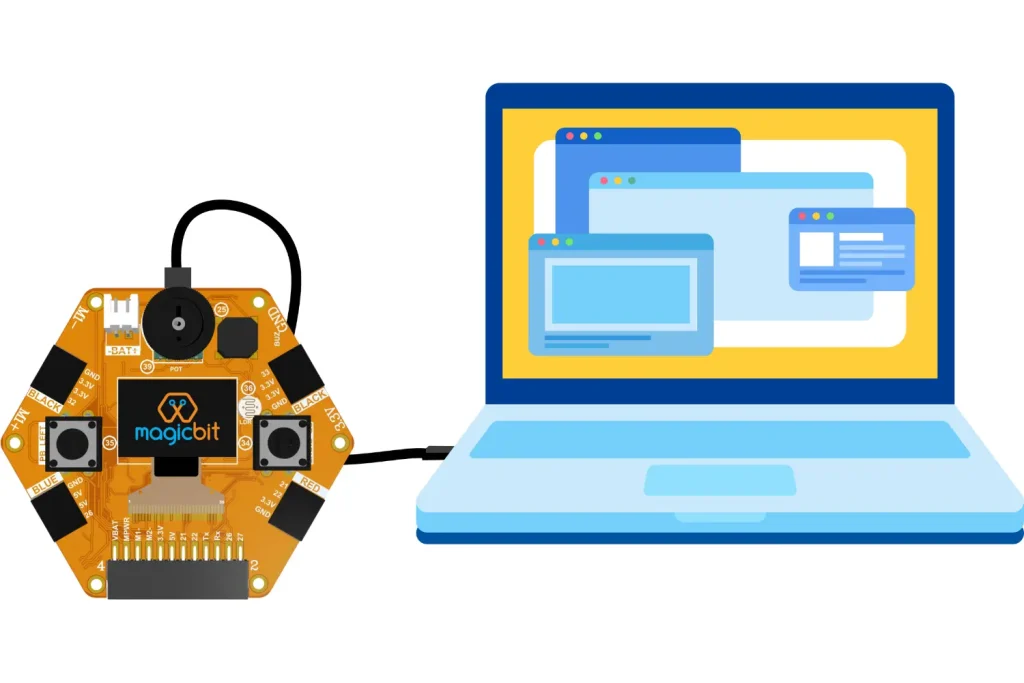
ふくろに入っているUSBケーブルを使って、Magicbitとパソコンをつなげます。
ケーブルのさしこみ口をよく見て、まちがえずにつなごう!
Magicbitのディスプレイを見てみよう
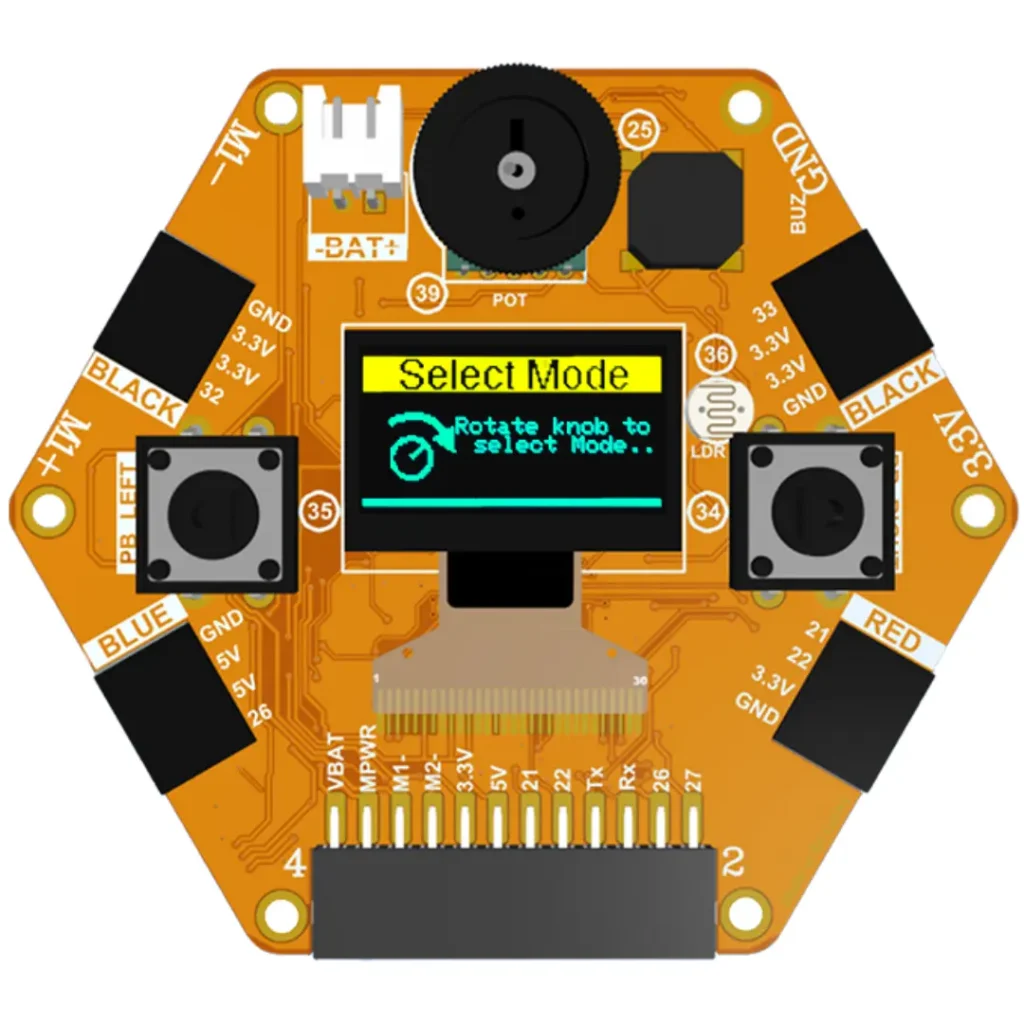
Magicbitをパソコンにつなぐと、ディスプレイに「Magicbit OS(マジックビット オーエス)」がうつります。
そのあと、「どのモードにするか」をえらぶことができるようになります。
ちゅうい
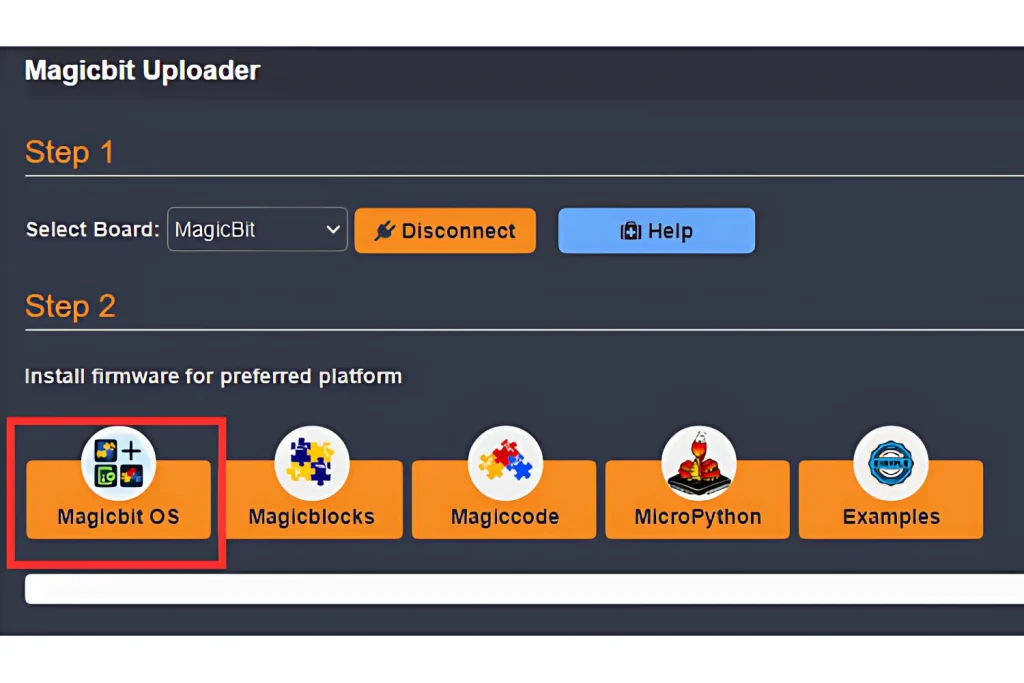
もしMagicbitにOS(オーエス)が入っていないときは、「Magicbit Uploader(マジックビット アップローダー)」というページを使って、OSを入れてください。
くわしいやり方は、こちらのリンクを見てね。
Magicbit Uploader のページ
Magicbitのうえにある黒いダイヤル(つまみ)をくるくる回して、「MagicCode(マジックコード)」をえらびます。
えらべたら、右がわの四角いボタンをおして、けってい(ロード)しましょう。
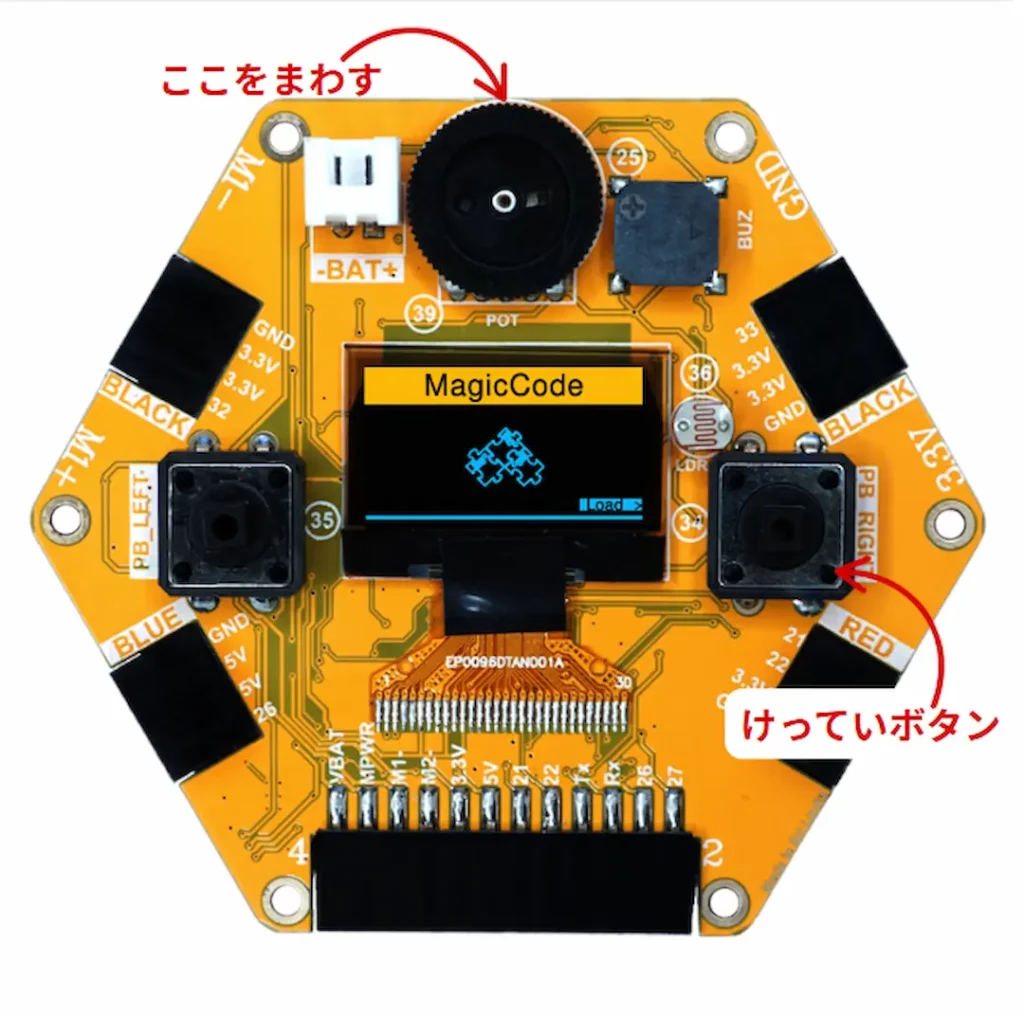
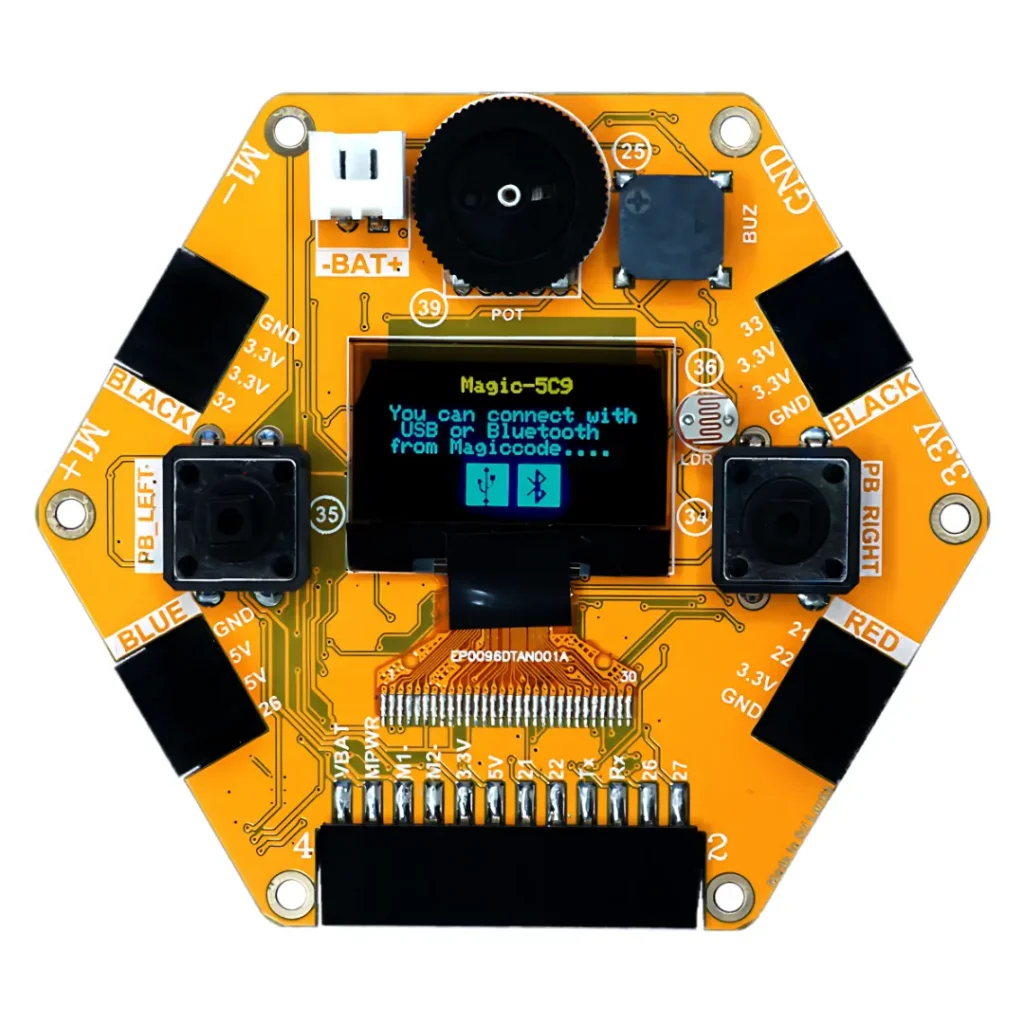
これで「MagicCode(マジックコード)」モードがひらきます。
Magicbitのまんなかの画面(ディスプレイ)が、こんなふうにかわります。
MagicCode(マジックコード)をひらこう
MagicCodeを使うには、下のリンクをクリックして、MagicCodeのページをひらきましょう。
MagicCodeのページをひらく
Magicbitとパソコンをつなごう
-
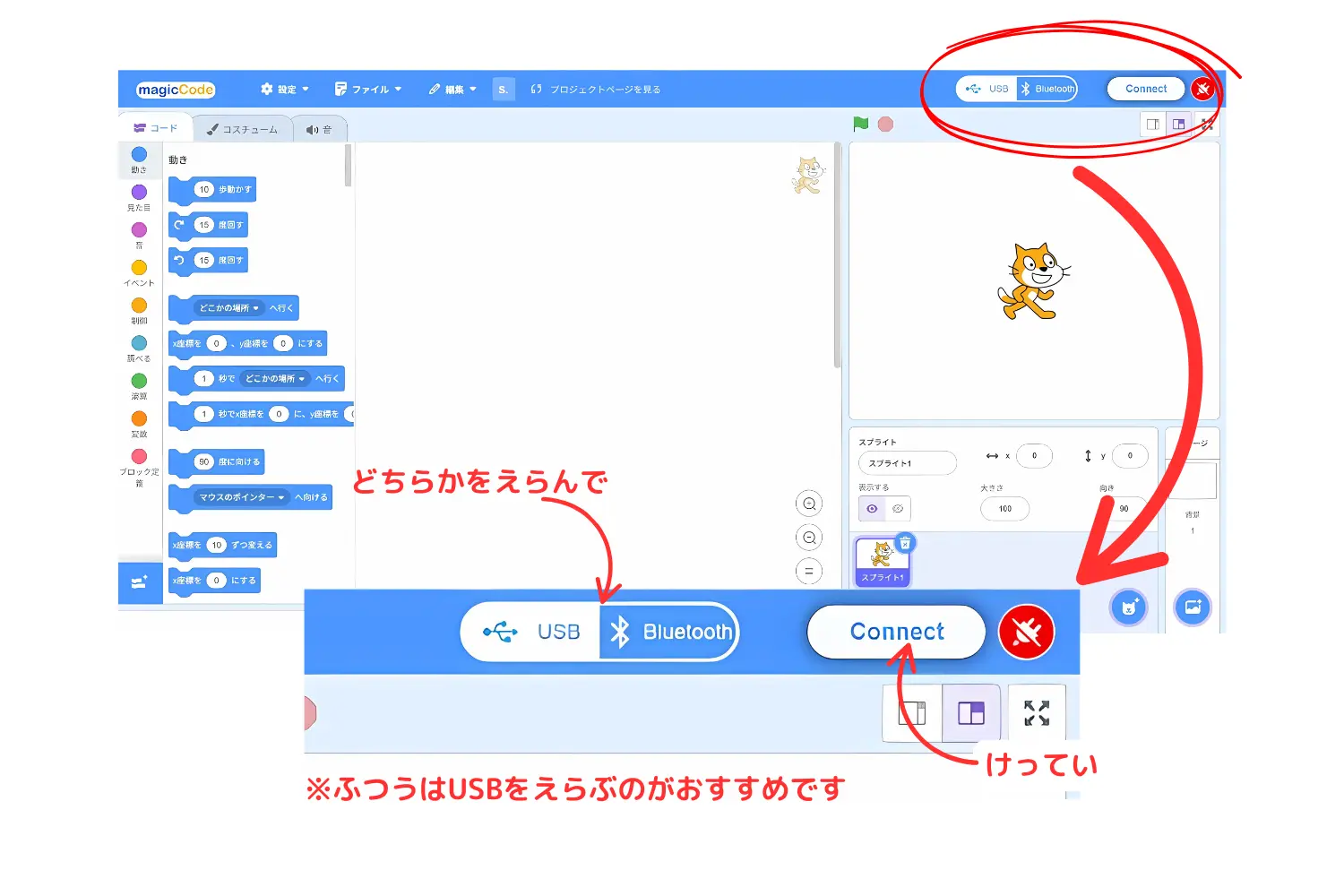
画面の右上に「USB」と「Bluetooth(ブルートゥース)」のマークがあります。
-
どちらでつなぐかを選びます(いつもはUSBがおすすめ)。
-
その下にある**「接続」ボタン(Connect)**をクリックします。
これでMagicbitとパソコンがつながります!
補足・一言アドバイス
-
USBでつなぐのがいちばんカンタンです。
-
Bluetoothはワイヤレスでつなぐときにつかいます。
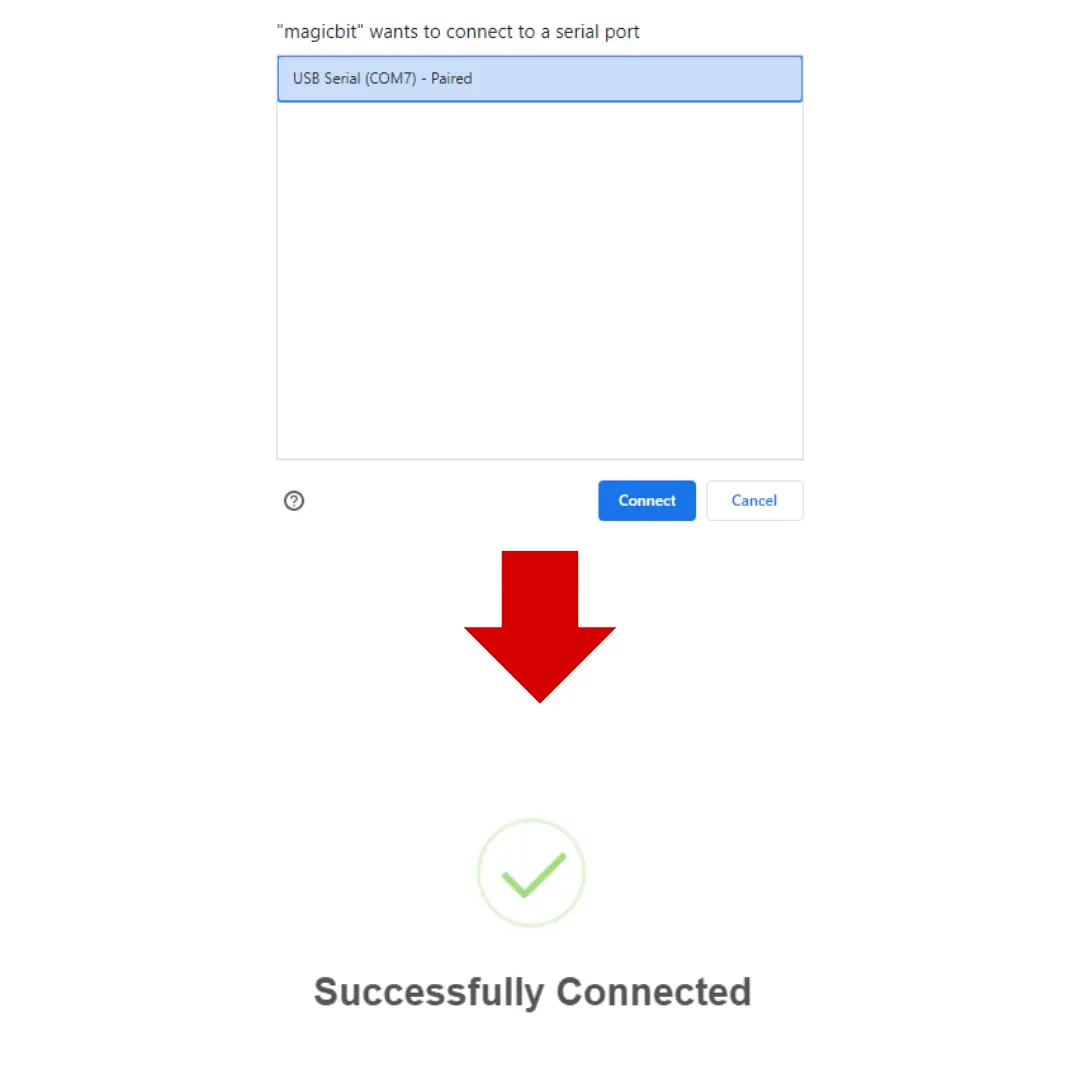
画面に小さいウィンドウ(ポップアップ)が出てきたら、
「USB Serial」 と書いてあるところをクリックしてえらびます。そのあと、青い「Connect(コネクト)」ボタンをクリックしましょう。
数びょうまつと、「せつぞくできました!」というメッセージが出てきます。
これでMagicbitとパソコンがつながりました!
せつぞくができると、
「接続」ボタンがみどり色になって「切断」ボタンにかわります。同じタイミングで、Magicbitのまんなかの画面に出ていたメッセージも、「ピッ」という音といっしょに消えます。
画面が何もなくなったら、これでプログラミングのじゅんびができました!Bluetooth(ブルートゥース)モード
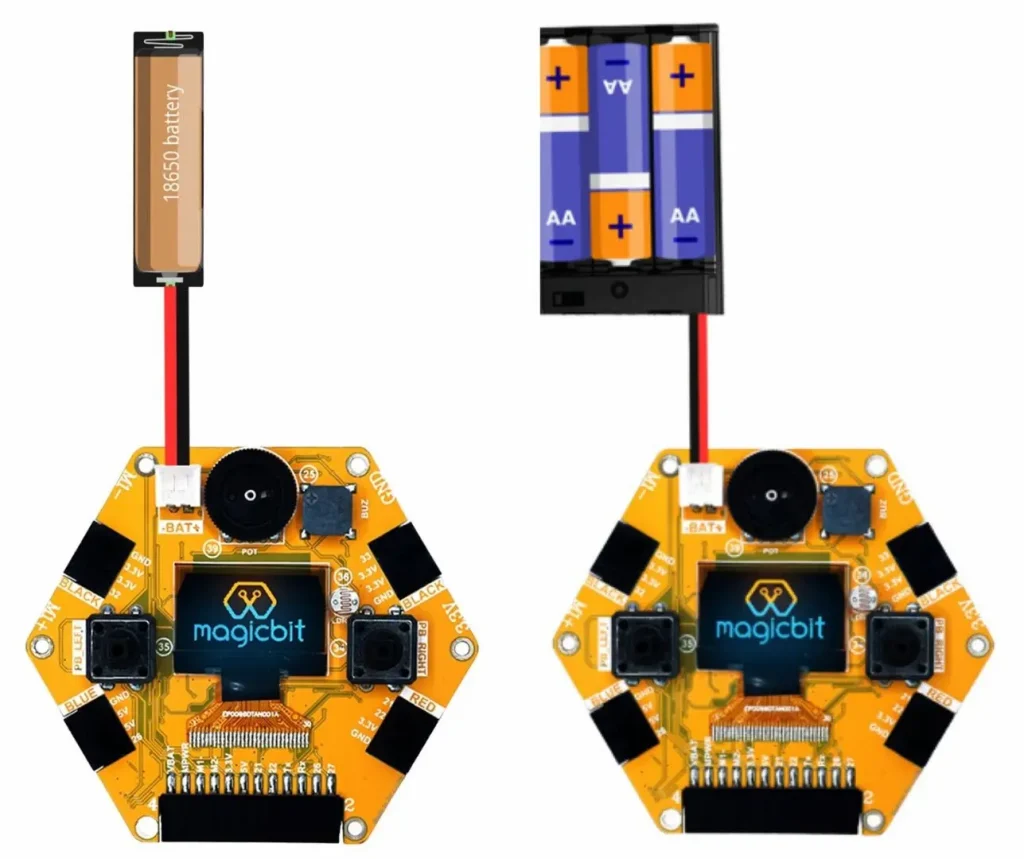
Magicbitを電池でうごかします。
(※左は「18650電池」、右は「単3電池3本」が使えます)
Magicbitのディスプレイを見てみよう
Magicbitをパソコンにつなぐと、ディスプレイに「Magicbit OS(マジックビット オーエス)」がうつります。
そのあと、「どのモードにするか」をえらぶことができるようになります。

ちゅうい
もしMagicbitにOS(オーエス)が入っていないときは、「Magicbit Uploader(マジックビット アップローダー)」というページを使って、OSを入れてください。
くわしいやり方は、こちらのリンクを見てね。
Magicbit Uploader のページ
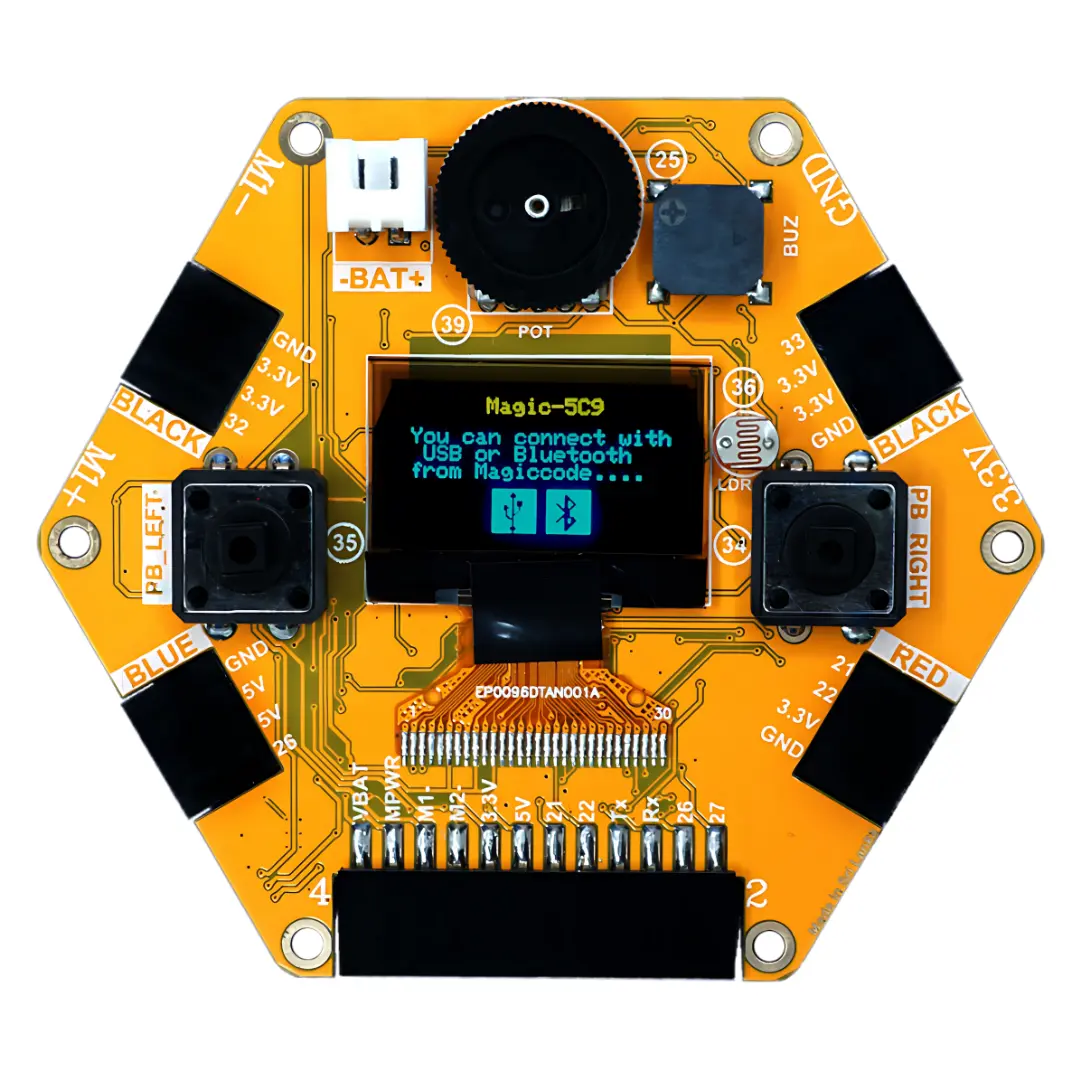
Magicbitのうえにある黒いダイヤル(つまみ)をくるくる回して、「MagicCode(マジックコード)」をえらびます。
えらべたら、右がわの四角いボタンをおして、けってい(ロード)しましょう。

これで「MagicCode(マジックコード)」モードがひらきます。
Magicbitのまんなかの画面(ディスプレイ)が、こんなふうにかわります。
MagicCode(マジックコード)をひらこう
MagicCodeを使うには、下のリンクをクリックして、MagicCodeのページをひらきましょう。
MagicCodeのページをひらく
Magicbitとパソコンをつなごう
-
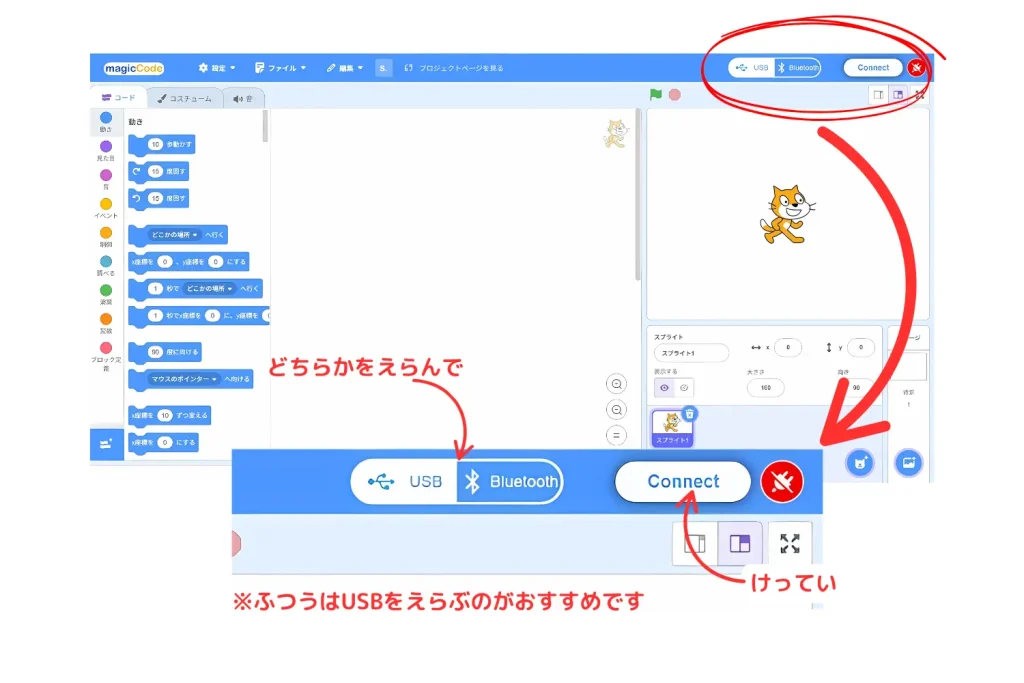
画面の右上に「USB」と「Bluetooth(ブルートゥース)」のマークがあります。
-
Bluetooth(ブルートゥース)を選びます。
-
その下にある**「接続」ボタン(Connect)**をクリックします。
これでMagicbitとパソコンがつながります!
-
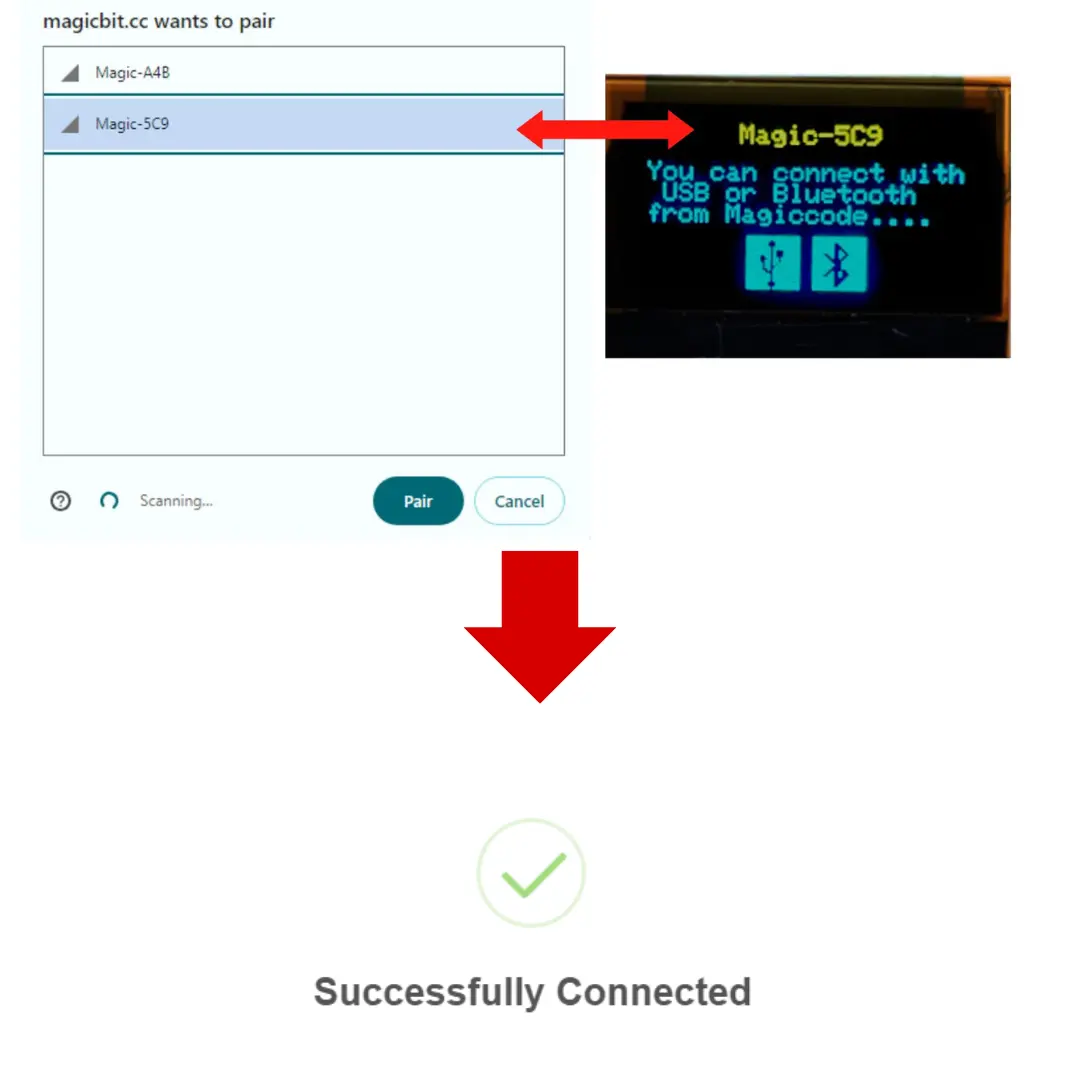
画面に小さいウィンドウ(ポップアップ)が出てきたら、
Magicbitのまんなかの画面に書いてあるBluetooth(ブルートゥース)の名前をえらびます。そのあと、「ペアリング」ボタンをクリックしましょう。
-
数びょうまつと、「せつぞくできました!」というメッセージが出てきます。
これでMagicbitとパソコンがつながりました!
-
せつぞくができると、
「接続」ボタンがみどり色になって「切断」ボタンにかわります。同じタイミングで、Magicbitのまんなかの画面に出ていたメッセージも、「ピッ」という音といっしょに消えます。
画面が何もなくなったら、これでプログラミングのじゅんびができました!