MagicCode レッスン3
ボタンをおしてみよう!~ボタンのうごきをよみとろう~
1.なにをするの?
Magicbitについている「ボタン」をおして、その“オン・オフ”をプログラムで読み取ります。
ボタンが押されたかどうかをLEDで知らせたり、いろんなしかけに応用できるよ!
2.準備するもの
-
Magicbit本体(ボードについているボタンを使います)
-
パソコン(MagicCodeを開こう)
3.MagicCodeでプログラムをつくろう!
プログラムをつくってみよう!
-
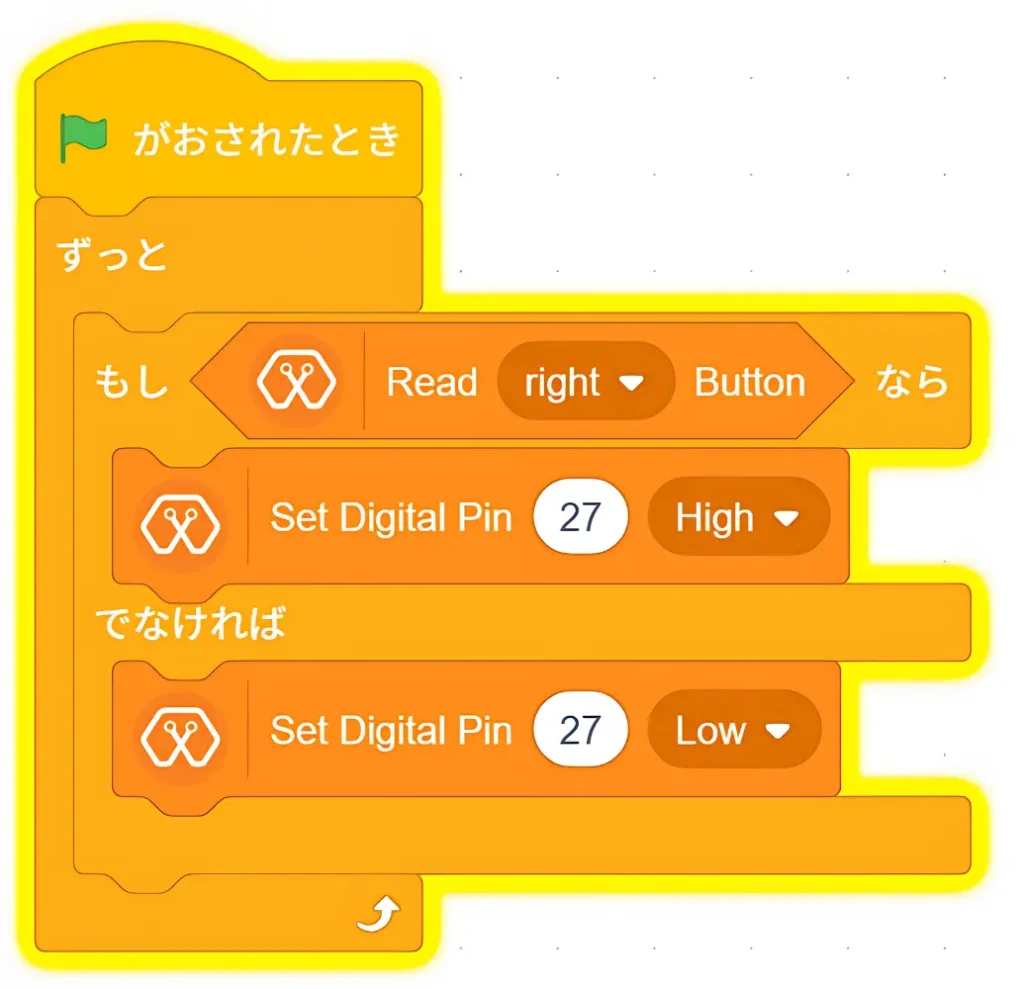
みどりのはたをクリックするとスタート!
-
「ずっと」ブロックで、プログラムが何回もくりかえされるよ。
-
「もし right ボタンが押されたら」LEDを光らせよう(Set Digital Pin 27 を High)。
-
「でなければ」LEDを消そう(Set Digital Pin 27 を Low)。
-
右のボタンを押すとLEDがついて、はなすとLEDが消えるよ!
★つまずきやすいポイント★
「もし〜なら」のブロックに「Read right Button」などをはめる時は、左側の“<”のかたちにピタッと合わせてドロップしよう!
うまくはまらない時は、「ブロックの形や色」をよく見てみよう。
うまくはめられると、白いわくが光るので、それを目印にしてみよう!
ちょっとズレているとうまくはまらないことがあるよ。
ゆっくり、いろいろな角度からドラッグしてみてね!

4.プログラムの説明
-
このプログラムは、ボタンが押されたかどうかをいつもチェックしています。
-
ボタンを押すとLEDがつき、はなすとLEDが消えます。
-
「もし~なら(if)」ブロックや「ボタンの状態をよむ」ブロックを使います。
5.チャレンジ!
-
ボタンをおしたときだけLEDをつける
-
ボタンをおしている間だけ音をならす
-
いろんなピンやブロックでためしてみよう!
★ どうしてボタンでうごくの?
ボタンをおすと、Magicbitに「電気のスイッチ」が入ります。
プログラムは「スイッチが入った?切れた?」を見て、LEDやほかの部品を動かしているんだよ。
保護者の方へ
このレッスンでは「条件分岐(もし~なら)」や「入力(ボタン)」の考え方を学びます。
ボタンを押すことで“プログラムがどう反応するか”を実際に体験できるので、
-
論理的思考(条件、判断、処理の順序)
-
入力と出力の関係
-
身の回りのスイッチや機械への理解
など、実社会に直結した学びが得られます。
「どんなものにボタンがついているかな?」「ボタンを2回押すとどうなる?」など、
身近な例や応用も一緒に話してみてください!