MagicCode レッスン4
おとを ならそう!~ボタンで ブザーと パソコンの音を ききくらべ~
1.なにをするの?
Magicbitの右ボタンを使って、
-
Magicbit本体の「ブザー」から音を出す
-
パソコンのスピーカーから音を出す
どちらも体験してみよう!
2.じゅんびするもの
-
Magicbit本体
-
パソコン(MagicCodeをひらこう)
3.MagicCodeで プログラムをつくろう!
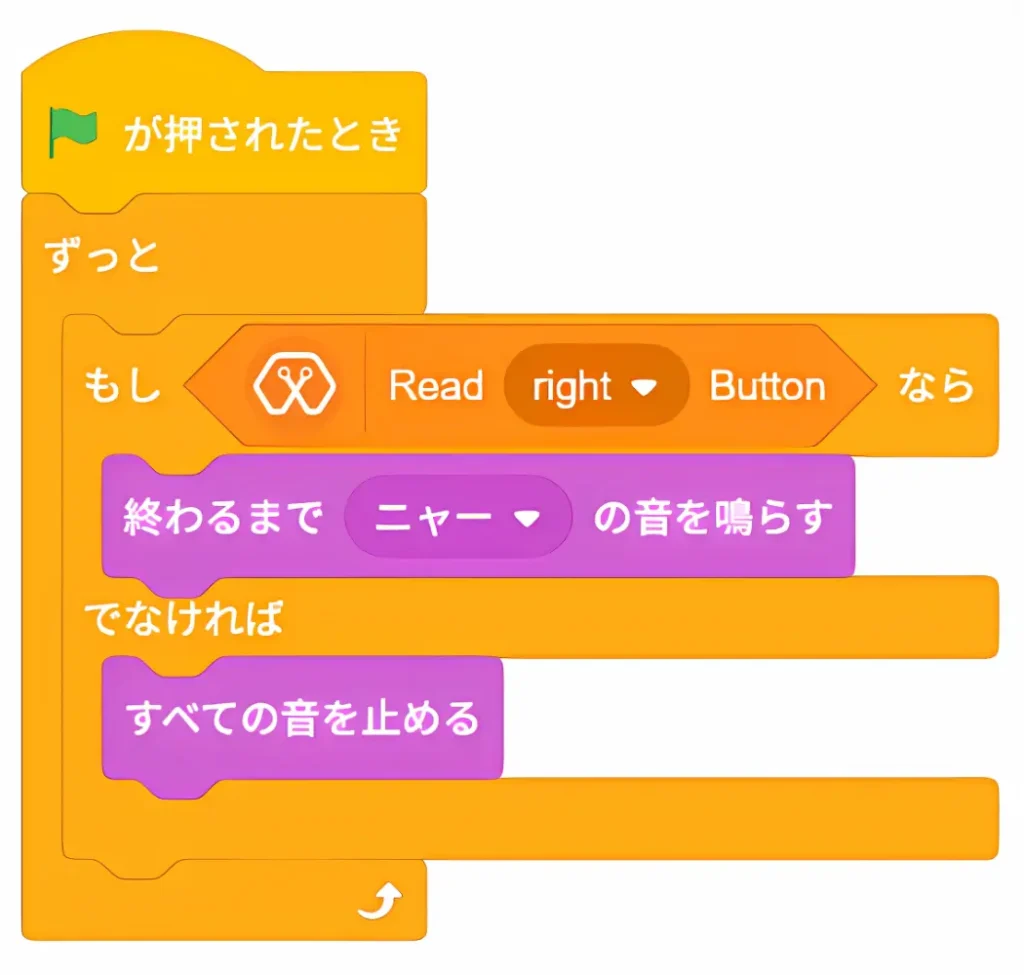
【A:パソコンから ねこの声を ならす】
-
旗が押されたとき
-
ずっと
-
「もし 右ボタンが押されたなら」
-
「終わるまで ニャー の音を鳴らす」
-
「でなければ すべての音を止める」
→ 右ボタンを押している間だけ、パソコンのスピーカーから“ニャー”と鳴るよ!
パソコンから音が出ないときは?
-
① パソコンの音量がミュートやゼロになっていませんか?
-
画面右下のスピーカーアイコンをチェック!
-
-
② パソコンのスピーカーやイヤホンが正しくつながっていますか?
-
外付けスピーカーやヘッドホンの抜き差しも確認!
-
-
③ MagicCodeやScratchの画面上で「音が出るはずの場所」を見直しましょう。
-
ブロックの色が「紫」ならパソコンから音が出ます(「オレンジ」はMagicbit本体)。
-
-
④ ブラウザのタブ(上部)が「ミュート」設定になっていませんか?
-
タブを右クリック→「タブのミュート解除」
-
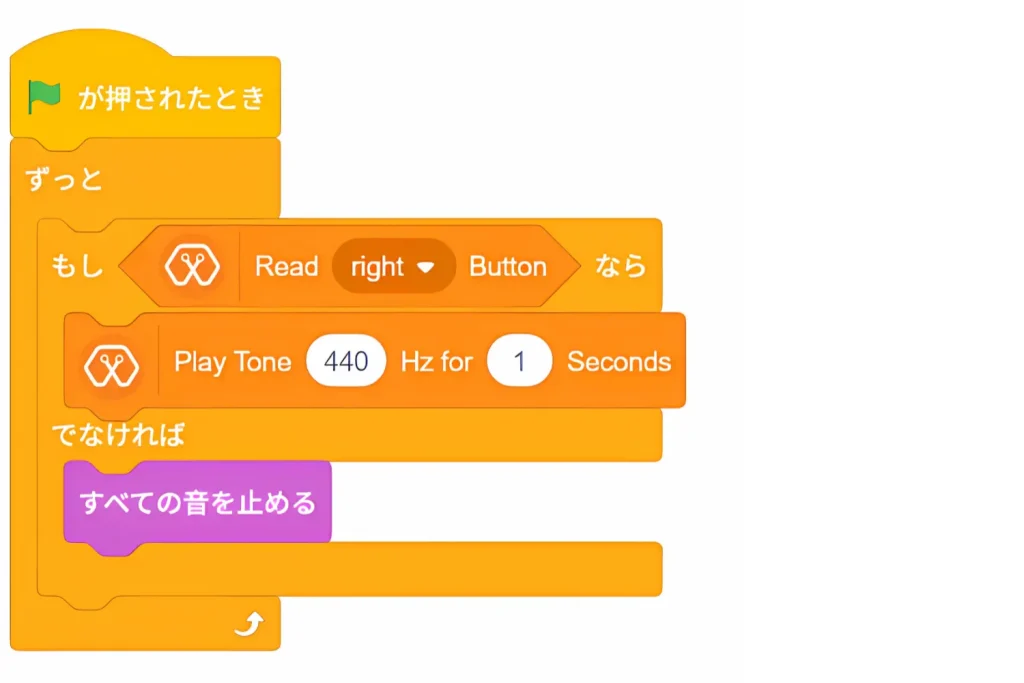
【B:Magicbit本体から ブザーを ならす】
-
旗が押されたとき
-
ずっと
-
「もし 右ボタンが押されたなら」
-
「Play Tone 440Hz for 1 Seconds」
-
「でなければ すべての音を止める」
→ 右ボタンを押している間だけ、Magicbit本体のブザーが“ピー”と鳴るよ!
4.ポイント・ちがいは?
-
紫の音ブロック(「ニャーの音」など)は「パソコン」から音がでるよ。
-
オレンジの音ブロック(「Play Tone 440Hz」など)は「Magicbit本体」から音がでるよ。
5.やってみよう・あそんでみよう!
-
音を変えたり(「ワンワン」や「ドレミ」など)、
-
右ボタン以外の動きにしてみたり、
-
自分だけのサウンドプログラムにアレンジしてみよう!
👉 「いろんな音で遊ぶ方法は、次のレッスンでくわしくやるよ!」
6.コラム
どうして本体とパソコンで鳴る音がちがうの?
→ パソコンの音はScratch(MagicCode)がスピーカーを鳴らしていて、
Magicbit本体の音は「ブザー」という部品が鳴っているからだよ!
まとめ
-
ボタンで音が鳴るプログラムができたら大成功!
-
「どこから音が鳴るか?」に注目して、いろんなブロックであそんでみよう!
☆先生・おうちの方へ
Scratch標準の「音」ブロックはPCのスピーカーから、
Magicbit拡張の音ブロックは本体ブザーから音が出ます。
“音源の違い”を体感させることで、プログラムとハードのつながりが楽しく学べます。